액터 트랜스폼은 수동 트랜스포메이션과 인터랙티브 트랜스포메이션이 있습니다.

액터의 디테일 패널의 트랜스폼 섹션을 통해 수동 트랜스포메이션 사용할 수 있습니다.
- 위치(Location), 회전(Rotation), 스케일(Scale) 값을 직접 입력합니다.
- 축별 입력: X(빨강), Y(초록), Z(파랑) 필드에 값을 입력하거나 드래그하여 조절합니다.
- 스케일 고정: 자물쇠 아이콘을 클릭하면 비율을 유지하며 크기가 변합니다.
- 좌표계 전환: 각 항목 옆의 화살표를 눌러 상대(Relative) 좌표와 월드(World) 좌표를 전환할 수 있습니다.
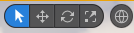
인터렉티브 트랜스 포메이션은 레벨 뷰포트 에서 가즈모라는 시각적 툴로 직접 수행합니다.

여기에서 가즈모는 빨강은 X축 녹색은 Y축 파랑은 Z축을 나타냅니다.
하나하나씩 기능을 살펴보면

첫번째로 이동 가즈모 입니다. 이동 가즈모를 클릭한후 액터를 누르면 화살표가 뜨며 X,Y,Z축으로 움직일수 있습니다.
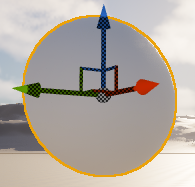
그리고 XY,XZ,YZ으로 움직이고 싶을경우에는 두 축이 만나는 점의 사각형을 클릭한 후 드래그하여 움직을수 있습니다.

가운데에 있는 세축이 교차하는 지점의 하얀색 구체를 클릭할경우 자유롭게 움직일수 있습니다.
Alt키를 누른채 이동 가즈모 화살표를 클릭한후 드래그하면 액터를 복제 할 수 있습니다.
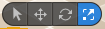
다음으로 회전 가즈모 입니다.
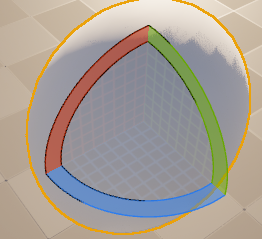
회전가즈모는 세 가지 색상의 호로 이루어져 있으며 각호는 하나의 축과 연관이 되어 사용 할 수 있습니다.
다음으로 스케일 가즈모 입니다.
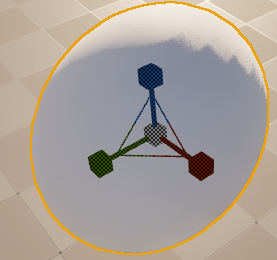
이동 가즈모와 같이 3개의 색깔의 큐브 가존재 합니다. 각 큐브를 클릭 후 드래그하면 연결된 축만 스케일을 조절합니다.
이동 가즈모와 같이 2큐브가 만나있는 지점의 선를 클릭하여 사용할 경우 각축의 스케일를 조정할 수 있습니다. 가운데 큐브의 경우 전체적인 스케일를 키울 경우 사용합니다.
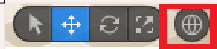
마지막으로 월드 및 로컬 트랜스 포메이션 모드 입니다.
이 기능에 경우 해당 액터를 월드 축에 따라 트랜스폼 할것인지 액터의 로컬 축을 따라 트랜스폼을 할것인지를 보여줍니다.
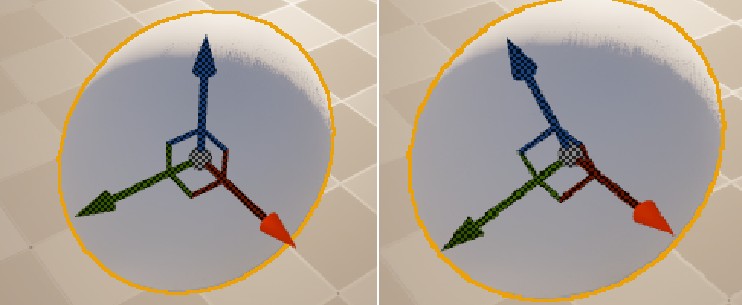
월드 축에 경우에는 월드를 기준으로 축이 생성되는 방면 로컬축에 경우에는 축이 액터를 기준으로 축이 잡혀있는것을 볼 수 있습니다.
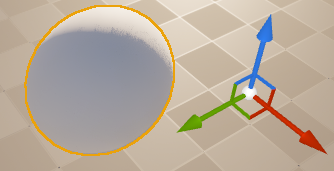
이런식으로 마우스 휠클릭 하여 가즈모를 밖으로 꺼내어 사용할 수 있습니다.
아래는 키보드 단축키 정리입니다.
| W | 이동 툴을 선택합니다. |
| E | 회전 툴을 선택합니다. |
| R | 스케일 조절 툴을 선택합니다. |
| V (이동 기즈모 사용 도중 길게 누르기) | 버텍스 스냅을 토글합니다. |
| 좌클릭 드래그 (트랜스폼 기즈모에서) | 현재 활성화된 트랜스포메이션 기즈모에 따라 선택한 액터를 이동, 회전 또는 스케일 조절합니다. |
| 가운데 클릭 드래그 (피벗 포인트에서) | 선택된 액터의 피벗을 움직입니다. |
| Ctrl + W (액터에서) | 선택한 액터를 원본과 동일한 좌표에 복제합니다. |
| Alt + 좌클릭 드래그 (이동 기즈모에서) | 선택한 액터를 복제합니다. |
| H (액터에서) | 선택한 액터를 숨깁니다. |
| Ctrl + H | 숨겨진 액터를 모두 표시합니다. |
| Shift + E (액터에서) | 레벨에서 선택한 액터와 동일한 유형의 일치하는 액터를 모두 선택합니다. |
| Ctrl + 좌클릭 (액터에서) | 액터를 현재 선택한 액터 항목에 추가합니다. |
'언리얼엔진' 카테고리의 다른 글
| [Unreal Engine 8기] 키 만들기 (0) | 2026.02.05 |
|---|---|
| [Unreal Engine 8기] 블루프린트 단축키 (0) | 2026.02.03 |
| [Unreal Engine 8기] 이벤트 디스패처 (0) | 2026.01.30 |
| [Unreal Engine 8기] 언리얼 엔진 색 선택 툴 (0) | 2026.01.28 |
| [Unreal Engine 8기] 언리얼 엔진 디렉토리 정리 (0) | 2026.01.27 |